
Cómo equipar emotes rápidos Free Fire
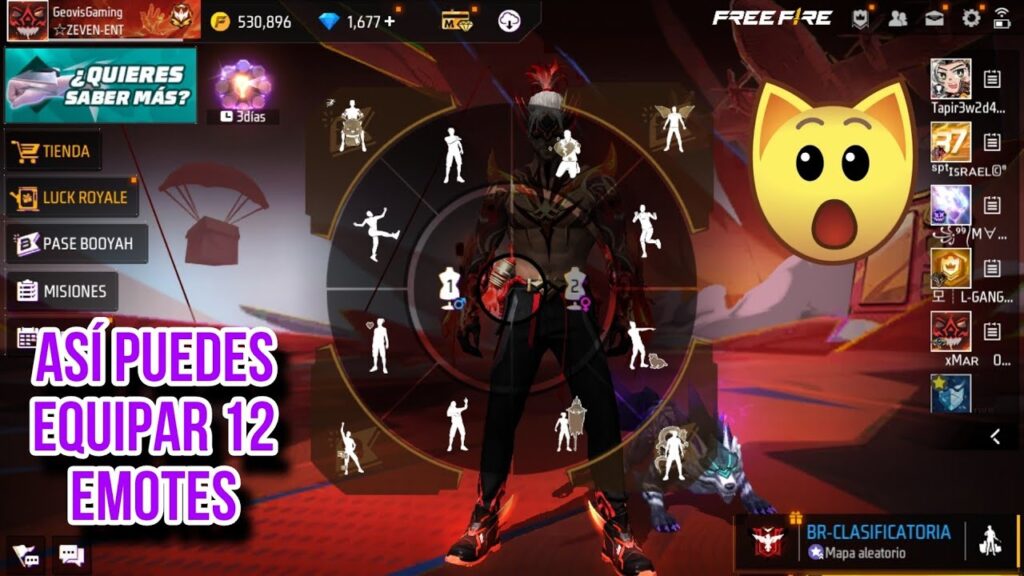
En el vertiginoso mundo de Free Fire, cada milisegundo cuenta y la comunicación rápida puede ser la diferencia entre la victoria y la derrota. Los emotes rápidos, accesibles directamente desde la rueda de interacción en pantalla, se convierten en una herramienta estratégica fundamental.
Este artículo está diseñado para guiarte paso a paso en el proceso de personalización y equipamiento de estos gestos, permitiéndote expresar alertas, celebrar o coordinar tácticas con tu escuadra de manera instantánea.
Optimiza tu configuración de controles y descubre cómo asignar tus emotes favoritos para reaccionar con agilidad en medio del calor de la batalla.
Cómo configurar y usar los emotes rápidos en Free Fire
Los emotes rápidos en Free Fire son una herramienta fundamental para la comunicación no verbal durante las partidas, permitiendo expresar emociones o celebrar victorias de forma instantánea sin necesidad de abrir menús.
Equiparlos correctamente es un proceso sencillo que se realiza desde el lobby principal del juego, accediendo a la sección de personalización del personaje.
Dominar esta función no solo añade un componente lúdico, sino que también puede tener un uso táctico para distraer o coordinar con el equipo de manera ágil en medio del combate.
Acceso a la sección de personalización en el lobby
Para comenzar a equipar tus emotes, debes dirigirte al lobby principal del juego. Una vez allí, localiza y selecciona el icono de tu personaje principal, que normalmente se encuentra en la parte inferior izquierda de la pantalla.
Al hacerlo, se desplegará el menú de personalización del personaje, donde encontrarás varias pestañas; debes hacer clic en la que está etiquetada como Emotes o Gestos, la cual mostrará todas las animaciones que tienes disponibles en tu inventario para ser asignadas.
¡Este contenido te puede interesar! Emote de bandera: Dominio en Free Fire
Selección y asignación de emotes a los slots rápidos
Dentro de la pestaña de Emotes, verás tu colección y, en la parte inferior de la pantalla, cuatro slots numerados (generalmente del 1 al 4) que representan los emotes rápidos.
Para asignar uno, simplemente mantén presionado el emote que deseas usar de tu inventario y, sin soltar, arrástralo y suéltalo sobre uno de los slots vacíos; si el slot ya tiene un emote asignado, el nuevo lo reemplazará.
Es recomendable organizar los emotes según tu preferencia o utilidad, colocando los que uses con más frecuencia en los primeros slots para un acceso más intuitivo durante la partida.
Uso de los emotes durante una partida en combate
Una vez equipados, usar los emotes en una partida es muy rápido: durante el juego, toca el icono del círculo con puntos que aparece en el lado derecho de la pantalla (junto al botón de disparo) para desplegar la ruleta de emotes rápidos.
Mantén el dedo presionado sobre el icono y, sin soltarlo, deslízalo hacia el emote que quieres ejecutar (cada dirección corresponde a uno de los cuatro slots equipados) y luego suelta para que tu personaje realice la animación de inmediato.
Recuerda que hacer un emote te deja vulnerable por unos segundos, así que úsalos con precaución y preferiblemente cuando estés a cubierto o hayas eliminado a un rival.
| Paso | Acción Clave | Ubicación en Pantalla |
|---|---|---|
| 1. Acceder al menú | Tocar icono del personaje | Lobby, esquina inferior izquierda |
| 2. Navegar a emotes | Seleccionar pestaña Emotes | Menú de personalización |
| 3. Equipar emote | Arrastrar y soltar en slot | Slots 1-4 en parte inferior |
| 4. Usar en partida | Deslizar en la ruleta rápida | Icono circular en lado derecho |
Configuración Rápida de Emotes para una Ventaja en la Batalla
Para equipar emotes rápidos en Free Fire y acceder a ellos de forma instantánea durante una partida, es fundamental acceder al menú de personalización desde la pantalla principal del juego; una vez dentro, selecciona la sección de "Emotes" y, en lugar de simplemente marcar tus favoritos, debes arrastrar y soltar los cuatro emotes que prefieras en los slots de acceso rápido que se encuentran visibles en la interfaz, lo que te permitirá ejecutarlos con un simple toque durante el combate para expresarte o distraer a tus oponentes sin perder segundos valiosos.
El primer paso para configurar tus emotes es abrir el menú principal de Free Fire y localizar el ícono de personalización, que generalmente tiene forma de un maniquí o un casco; al hacer clic en él, se desplegarán varias opciones relacionadas con la apariencia y gestos de tu personaje, donde deberás seleccionar específicamente la pestaña o sección etiquetada como "Emotes" para visualizar toda tu colección disponible y proceder con la asignación a los slots de uso rápido.
¡Este contenido te puede interesar! Nuevos gestos de victoria Free Fire
Seleccionando y Arrastrando tus Emotes Favoritos
Dentro de tu colección de emotes, revisa los gestos que tienes desbloqueados y elige estratégicamente los cuatro más útiles o que más utilices, considerando aquellos que pueden interrumpir animaciones o comunicar algo rápidamente; para equiparlos, mantén presionado el ícono del emote deseado y, sin soltar, arrástralo directamente hacia uno de los cuatro cuadros vacíos que representan los botones de acceso rápido, soltándolo una vez que el recuadro se ilumine para confirmar que ha sido asignado correctamente.
Organizando el Orden de los Emotes Rápidos
La posición de cada emote en la barra rápida es crucial para el acceso eficiente durante una partida, por lo que puedes reorganizar el orden simplemente repitiendo el proceso de arrastrar y soltar entre los slots ya ocupados; se recomienda colocar en la primera posición el emote que uses con más frecuencia, como una celebración rápida o un gesto para esquivar, asegurando así que tu reacción sea instantánea sin necesidad de buscar el botón correcto en medio de un enfrentamiento.
Probando la Configuración en el Lobby
Antes de entrar a una partida real, es imprescindible probar la configuración de emotes rápidos dentro de la zona del lobby o en una sala de entrenamiento; una vez equipados, puedes presionar los botones correspondientes en la pantalla para verificar que el gesto se ejecuta correctamente y familiarizarte con su ubicación táctil, lo que te ayudará a memorizar su posición y a integrar su uso de forma fluida en tu rutina de juego sin tener que apartar la vista de la acción principal.
Cambiando Emotes Según la Estrategia
Tu selección de emotes no debe ser estática, sino que puede adaptarse a la estrategia de cada partida o a tu rol en el equipo; por ejemplo, si planeas un estilo de juego más agresivo, podrías equipar emotes de provocación para distraer, mientras que para un modo más sigiloso quizás convenga un gesto de silenci o señas. Para modificar tu configuración, solo debes volver al menú de personalización y reemplazar los emotes en los slots, un proceso que toma segundos pero puede ofrecer una ventaja psicológica o táctica significativa.
Preguntas frecuentes
Para equipar emotes, inicia una partida y busca el ícono del emoticono en la esquina superior derecha de la pantalla. Al tocarlo, se desplegará el menú de emotes. También puedes acceder desde la pantalla de espera en la isla, antes de que comience la partida, tocando el mismo botón. Este es el primer paso para gestionar tus gestos rápidos.
¿Puedo cambiar el orden de mis emotes rápidos?
Sí, puedes reorganizarlos. Dentro del menú de emotes, mantén presionado uno de los emotes ya equipados y arrástralo a la posición que desees. Esto te permite personalizar tu acceso rápido según tu preferencia o estrategia, colocando los gestos más usados en las ubicaciones de más fácil acceso durante el juego.
¿Cómo agrego un nuevo emote a mis slots rápidos?
En el menú de emotes, verás tus emotes desbloqueados en la parte inferior. Simplemente toca y mantén presionado uno de ellos, luego arrástralo hacia uno de los slots vacíos en la barra superior. Si todos los slots están llenos, deberás reemplazar uno existente siguiendo el mismo procedimiento de arrastrar y soltar.
¿Cuántos emotes puedo tener equipados al mismo tiempo?
Puedes tener hasta 4 emotes equipados en tu barra de acceso rápido durante una partida. Esta limitación hace que la elección y organización de tus gestos sea importante. Selecciona aquellos que más uses para comunicarte o celebrar, priorizando la utilidad para no ocupar slots con emotes que rara vez emplearás en el fragor del combate.
¡Este contenido te puede interesar! Emotes evolutivos: Evolución en Free Fire
Deja una respuesta